


Wplaceの操作画面説明 のバックアップ(No.3)
- バックアップ一覧
- 差分 を表示
- 現在との差分 を表示
- 現在との差分 - Visual を表示
- ソース を表示
- Wplaceの操作画面説明 へ行く。
- 1 (2026-04-25 (土) 23:05:11)
- 2 (2026-04-26 (日) 01:04:42)
- 3 (2026-04-26 (日) 02:19:05)
- 4 (2026-04-26 (日) 03:26:09)
- 5 (2026-04-26 (日) 09:16:36)
- 6 (2026-04-26 (日) 13:20:32)
- 7 (2026-04-26 (日) 15:02:59)
- 8 (2026-04-26 (日) 19:51:13)
- 9 (2026-04-29 (水) 15:33:22)
- 10 (2026-05-02 (土) 01:15:22)
- 11 (2026-05-02 (土) 20:29:35)
- 12 (2026-05-02 (土) 21:53:34)
- 13 (2026-05-03 (日) 12:24:49)
このページではゲームの操作方法と、画面に表示されるアイコンについて説明します。
操作方法説明
パソコンの操作方法について
- マウス左クリック:ボタンを押す、インクを置く
- 地図上で左クリック+ドラック:地図上を移動する
- マウス右クリック:置いたインクをキャンセルする
→地図上で選択した塗り予定範囲を消すことができます。キーボードのEキーおよびEraserボタンと同じ効果があります。 - マウスホイール回転:地図の拡大・縮小
- マウスホイールクリック:色のスポイト
→地図上に塗られているドットをクリックすると、同じ色をカラーパレットで選択することができます。
カラーパレットにあるColor PickerボタンおよびキーボードIキーと同じ効果があります。 - キーボード スペースキー:押しながらマウスを動かすとペンのように一筆書きができる。右クリック・左クリックどちらでも使用可能
→塗りたい範囲を一気に指定することができるため、時間短縮のために必須のテクニックです。 - キーボード Iキー:色のスポイト
- キーボード Eキー:置いたインクのキャンセル
- キーボード Ctrlキー+Zキー:Undo(アンドゥ)。操作を一回分取り消す
- キーボード Ctrlキー+Yキー:Redo(リドゥ)。Undoで取り消した操作を一回分戻す
スマートフォンの操作方法について
原則としてタップとスワイプのみで操作します。
地図の移動、塗りの切り替えは画面上のボタンで操作します。後述の「⑪Paint>(11)ロックボタン」をご参照ください。
画面アイコンの説明
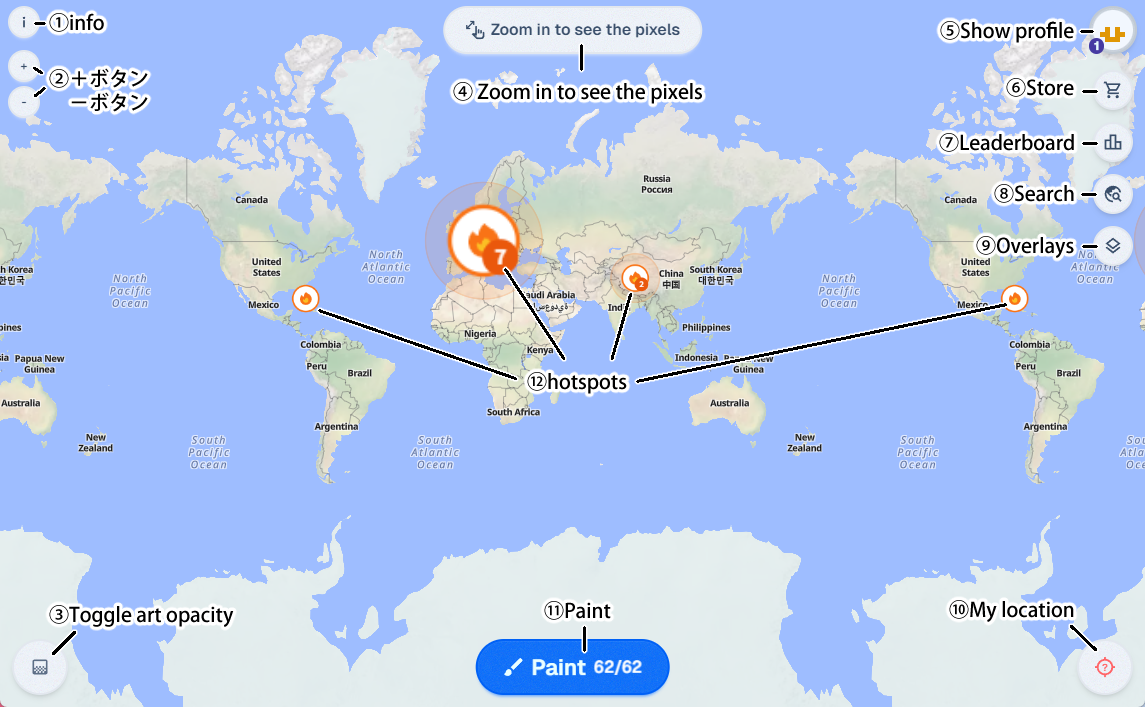
パソコン操作画面イメージ
スマートフォン操作画面イメージ
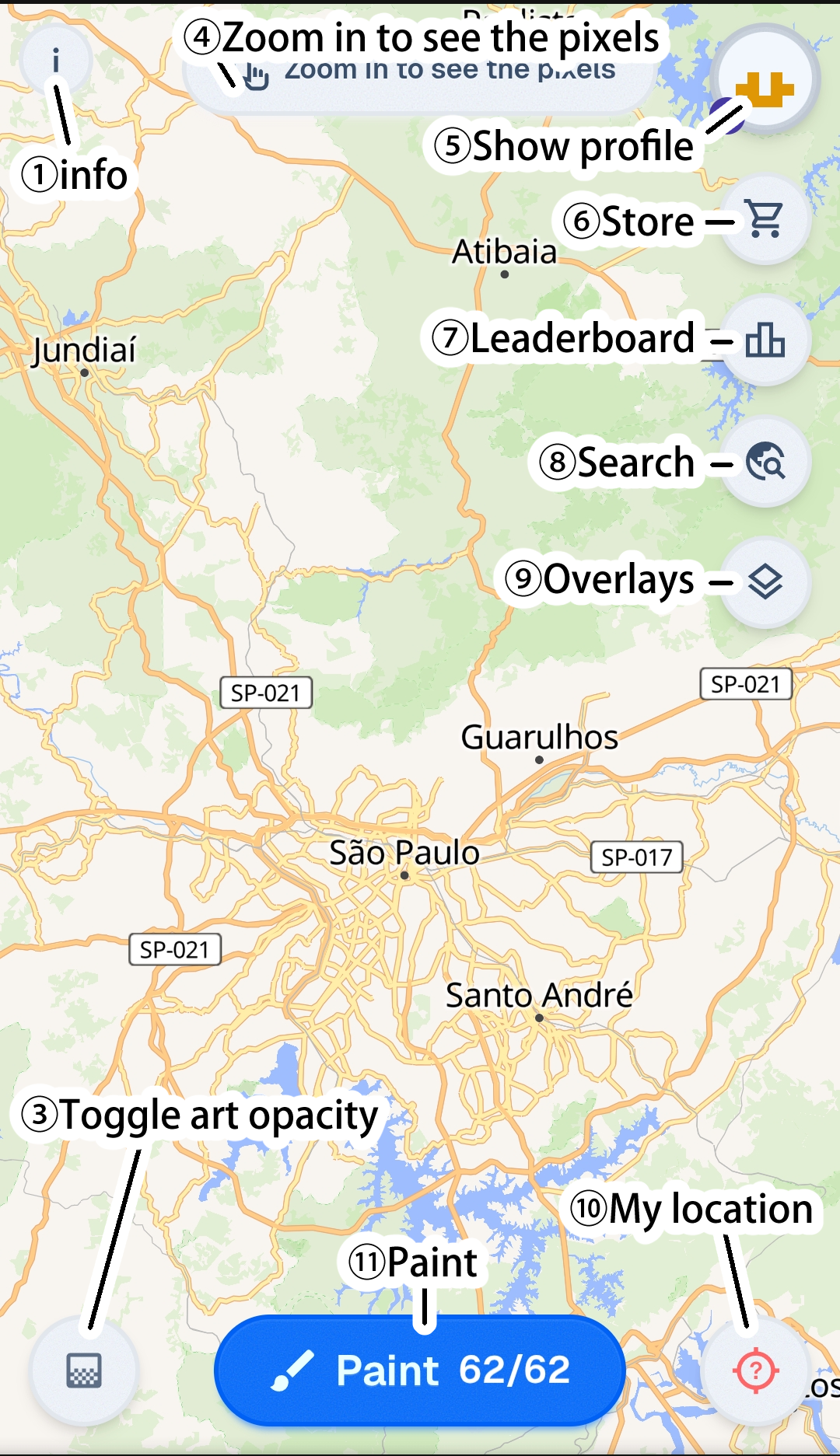
①info (iと書いてあるアイコン)
Wplace運営からのお知らせ・連絡先・ルールが確認できます。
運営へ直接コンタクトを取りたい場合は、ここに記載されている[email protected]へメールを送ることができます。
右上の×ボタンを押すか、ウィンドウの外をクリックすると元の画面に戻ります。
記載内容
- ゲームに使用している世界地図の出典表記
- 公式SNSアカウントのリンク
- プロモーション動画
- 操作Tips
- ルール説明
②+ボタン/-ボタン
パソコン版ページのみ表示されます。+ボタンで画面の拡大、-ボタンで画面の縮小ができます。
マウスホイール操作、タッチスクリーンのスワイプでも代用が可能です。
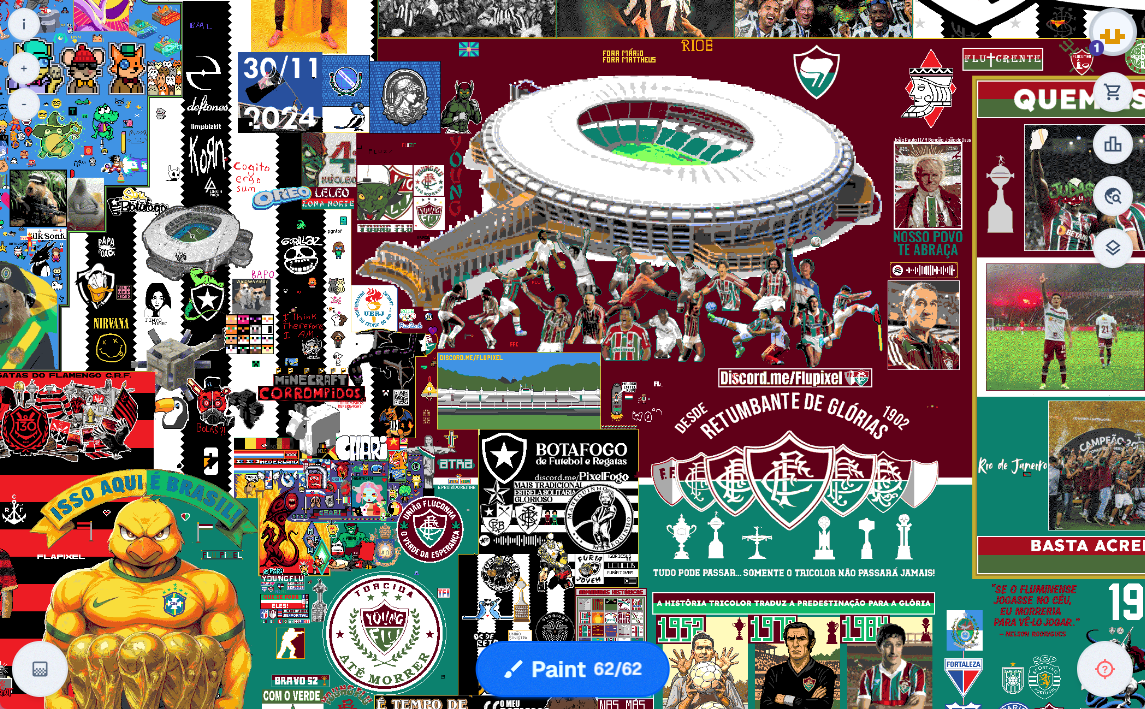
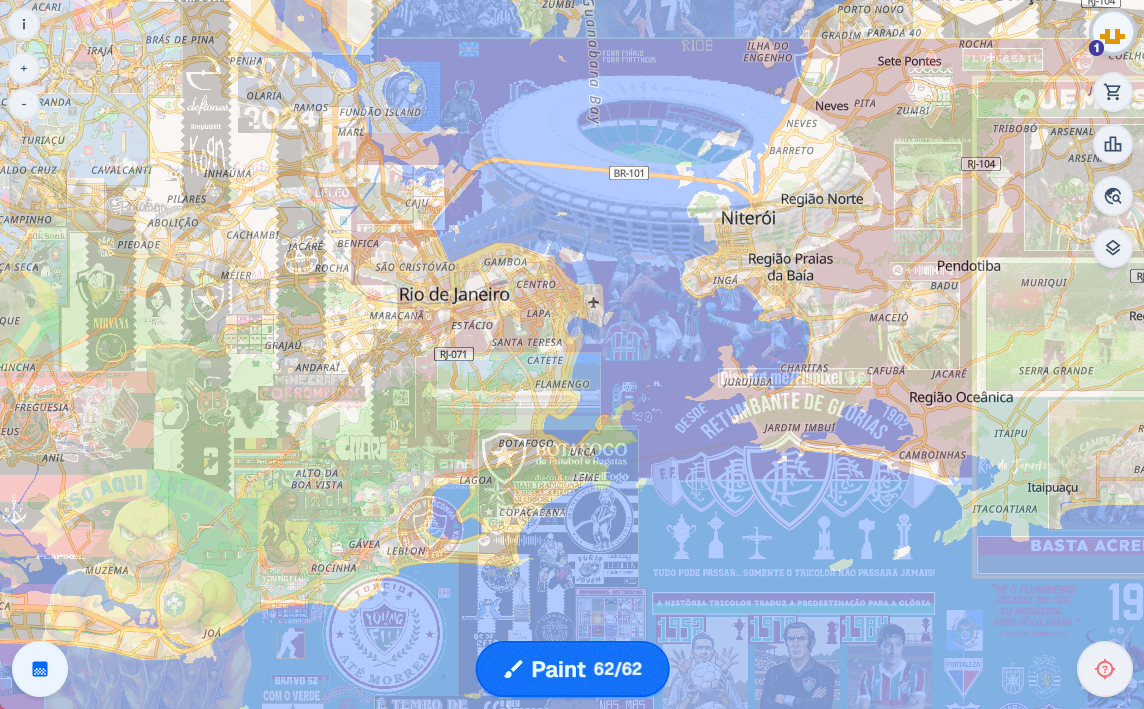
③Toggle art opacity(四角形に市松模様のアイコン)
イラストの表示を半透明にします。イラストの下にある地図や地名の表記が確認できます。
同じボタンをもう一度クリックすると元の表示に戻ります。
Toggle art opacity適用前
Toggle art opacity適用後
④Zoom in to see the pixels
地図を縮小して表示している時のみ表示されます。
クリックするとイラストが表示される程度まで地図を拡大します。
⑤Show profile(アカウントのアイコン画像)
アカウントのステータス確認、プロフィール変更、設定変更などができます。
アカウントへ通知が来るとアイコンに数字のバッジが表示されます。
⑥Store(買い物カゴのアイコン)
ゲーム内通貨Dropletを使用してアイテムを購入したり、有料でDropletを購入することができます。
詳細はDroplet(ドロップレット)をご参照ください。
⑦Leaderboard(棒グラフのアイコン)
Wplaceにおけるスコアボードです。エリア、国、プレイヤー、アライアンスごとの塗りピクセル数上位をランキング形式で集計しています。
また、ランキングに掲載されているエリアにワンクリックで移動することができます。
詳しくはLeaderboard(ランキング)をご参照ください。
⑧Search(地球と虫眼鏡のアイコン)
国名・地名を検索して、検索結果地点までワンクリックで移動することができます。
⑨Overlays(ひし形が2つ重なっているアイコン)
端末内に保存されている画像を読み込んで、地図上の任意の場所にドット単位で表示させることができます。
ガイドの上から色を置くことで、元画像に忠実なイラストを描くことが可能となります。
⑩My location(ターゲットマークのアイコン)
自分が今いる場所を地図上に表示させることができます。この機能を使用するためには、ブラウザで位置情報の使用を許可する必要があります。
⑪Paint
クリックするとカラーパレットが表示されます。カラーパレットから使いたい色を選択してマップ上にインクを置き、再度「Paint」ボタンをクリックすると塗りが確定します。これにより、地図上に好きな絵を描くことができます。
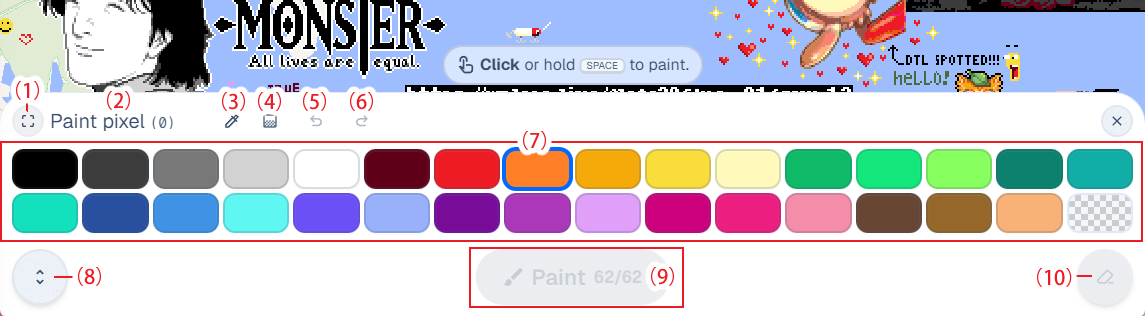
パソコン操作画面イメージ
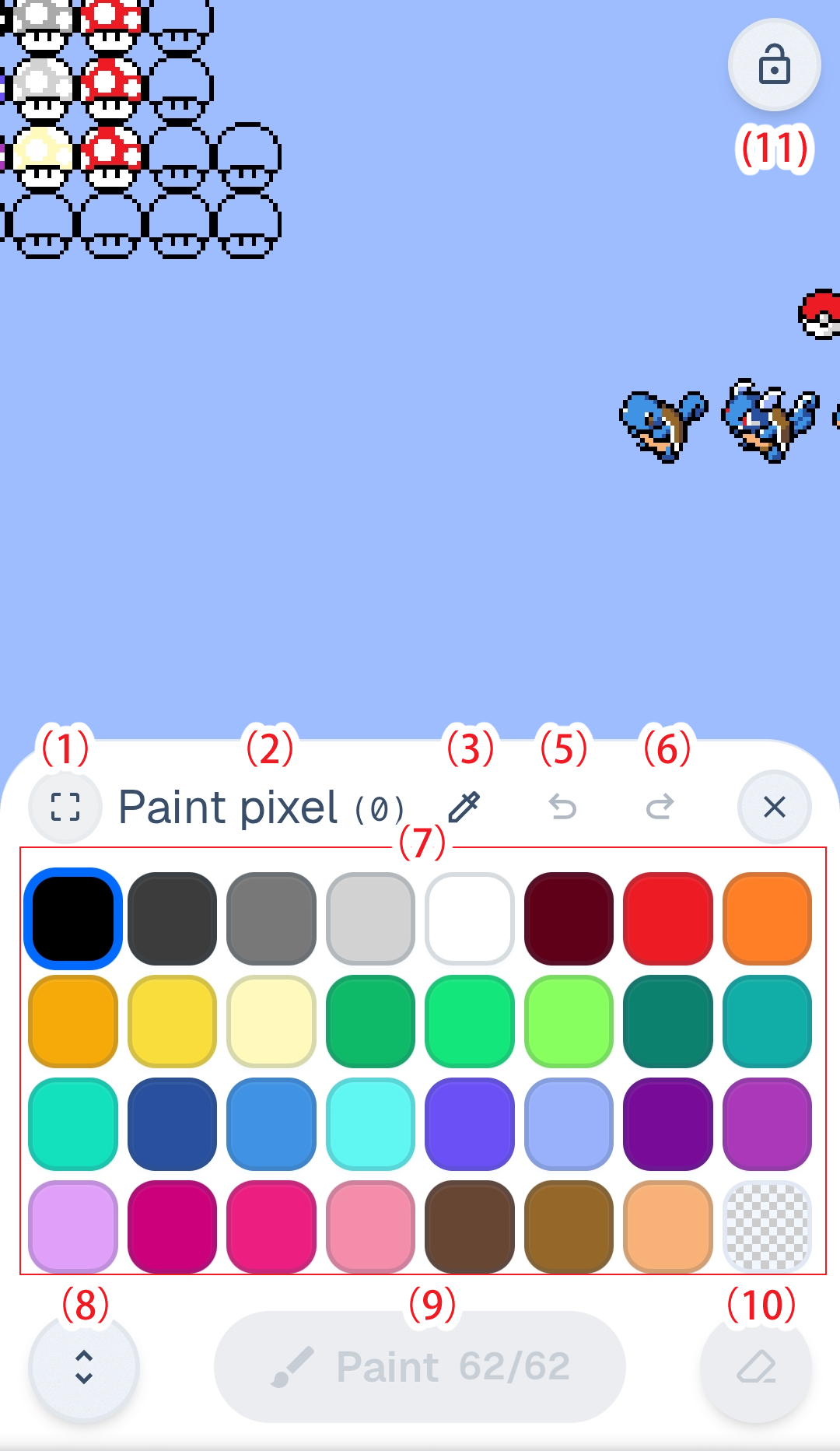
スマートフォン操作画面イメージ
(1)グリッド非表示ボタン
デフォルトの設定では、選択した塗り範囲1ドットごとに枠線が表示されます。
このボタンをクリックすると、塗り範囲の枠線が非表示になります。
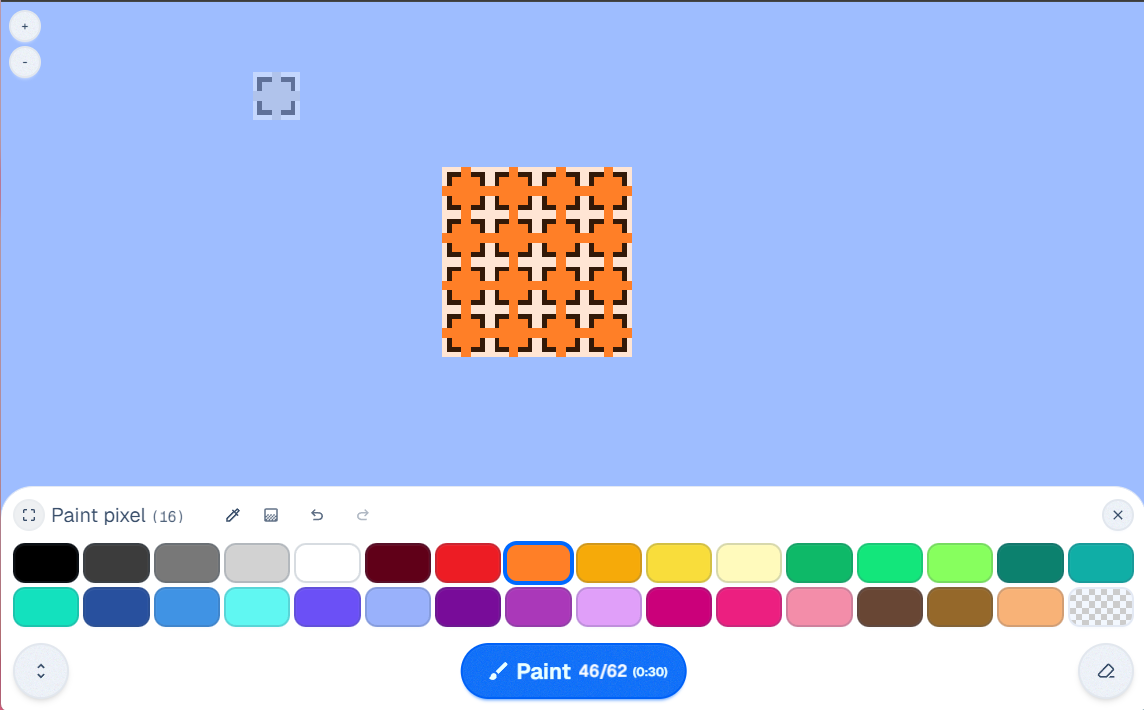
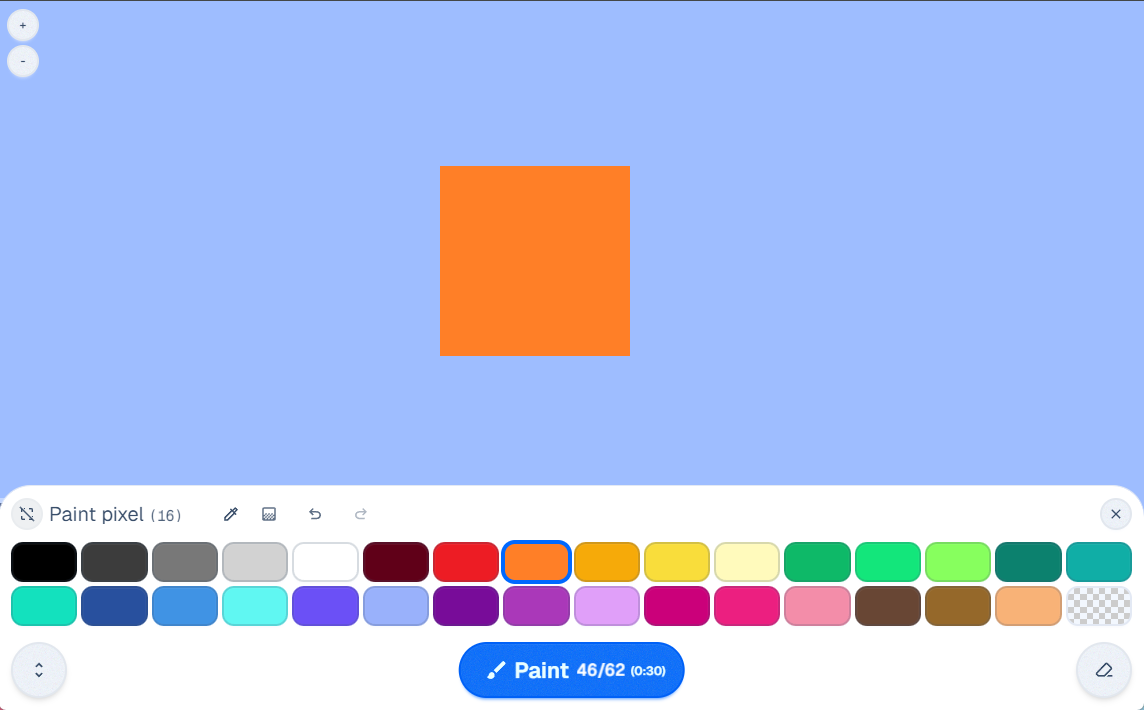
(2)Paint pixel
地図上で塗り範囲として指定したドット数が()内に表示されます。
(3)Color Picker(スポイトのアイコン)
Color Pickerを適用した状態で地図上に塗られているドットをクリックすると、同じ色をカラーパレットで選択することができます。
お絵かきソフトでいうスポイト機能です。
パソコンの場合、マウスホイールクリックまたはキーボードIキーと同じ効果があります。
(4)Toggle art opacity(四角形で市松模様が書いてあるアイコン)
イラストの表示を半透明にします。イラストの下にある地図や地名の表記が確認できます。
同じボタンをもう一度クリックすると元の表示に戻ります。
(5)Undo(アンドゥ)ボタン
操作を一回分取り消します。
パソコンの場合、Ctrlキー+Zキーと同じ効果があります。
(6)Redo(リドゥ)ボタン
Undoで取り消した操作を一回分戻します。
パソコンの場合、Ctrlキー+Yキーと同じ効果があります。
(7)カラーパレット
使用したい色をクリックして、地図上に反映させる色を選択します。現在選択中の色は青枠で囲まれます。
デフォルトのカラーパレットは32色使用できます。
右下にある灰色と白の市松模様はTransparent(透明色)で、使用すると地図上から色を消すことができます。
誤って色を塗ってしまった箇所や、不適切なイラストの消去に使用できます。
なお、地図上に色を塗ったユーザーのプロフィール情報は他ユーザーからも閲覧することができます。
透明色を塗った履歴もゲーム上に残ることを留意してください。
また、既存イラストをいたずら目的で消去する行為はGriefing(グリーフィング)というルール違反にあたります。
他ユーザーによって通報を受けたGMにより、アカウント停止等の処罰を受ける場合があります。
(8)パレット拡張ボタン
ゲーム内通貨「Droplet(ドロップレット)」を使用して解放できる限定色32色を含めたカラーパレットを表示します。
鍵のマークがついている色が限定色です。
最初はクリックしても使用することができませんが、1色につき2000Dropletsを支払うことで使用できるようになります。
(9)Paintボタン
地図上に色を置いたうえでクリックすると塗りが確定し、地図上に色が反映されます。
表示されている数字は、使用できるペイント数/チャージできるペイント数の上限値を表しています。
インクチャージ機能により、使用できるペイント数がペイント数の上限を超える場合もあります。
なお、bot対策のために認証が入る場合があります。
(10)Eraserボタン(消しゴムのアイコン)
地図上で選択した範囲をキャンセルすることができます。キーボードのEキーおよびマウス右クリックと同じ効果があります。
(11)ロックボタン
スマートフォン版画面のみ表示されます。このボタンを押した状態でスマートフォンの画面をスワイプをしても、地図が固定されて動かなくなります。その代わり、スワイプした範囲はペンのように一筆書きで色を置くことができます。
スマートフォンで広範囲の色塗りをしたい場合はこのボタンを使用すると時間短縮に繋がります。
⑫hotspots(炎マークのアイコン)
地図を縮小して表示している時のみ表示されます。
直近で大量にペイントされたエリアに表示されます。数字が大きいほど、大量のペイントが使われたことを表します。
クリックすると該当のエリアに移動・拡大します。