


Wplaceの操作画面説明 のバックアップ(No.2)
- バックアップ一覧
- 差分 を表示
- 現在との差分 を表示
- 現在との差分 - Visual を表示
- ソース を表示
- Wplaceの操作画面説明 へ行く。
- 1 (2026-04-25 (土) 23:05:11)
- 2 (2026-04-26 (日) 01:04:42)
- 3 (2026-04-26 (日) 02:19:05)
- 4 (2026-04-26 (日) 03:26:09)
- 5 (2026-04-26 (日) 09:16:36)
- 6 (2026-04-26 (日) 13:20:32)
- 7 (2026-04-26 (日) 15:02:59)
- 8 (2026-04-26 (日) 19:51:13)
- 9 (2026-04-29 (水) 15:33:22)
- 10 (2026-05-02 (土) 01:15:22)
- 11 (2026-05-02 (土) 20:29:35)
- 12 (2026-05-02 (土) 21:53:34)
- 13 (2026-05-03 (日) 12:24:49)
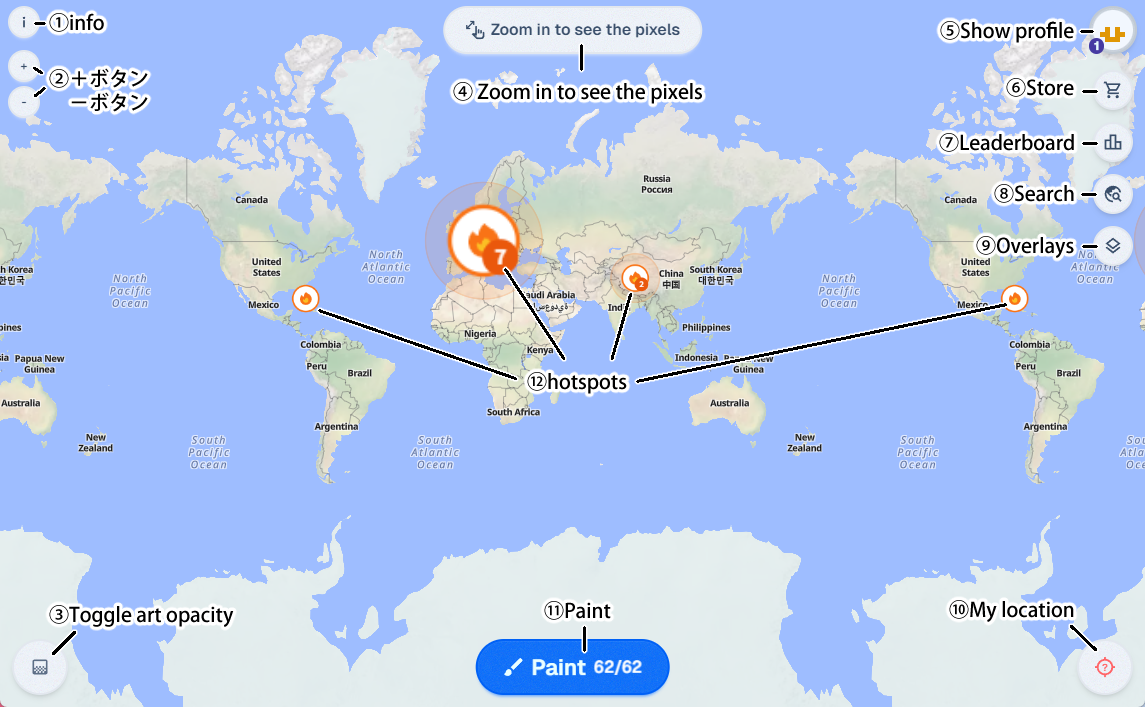
アイコンの説明
パソコン操作画面イメージ
スマートフォン操作画面イメージ
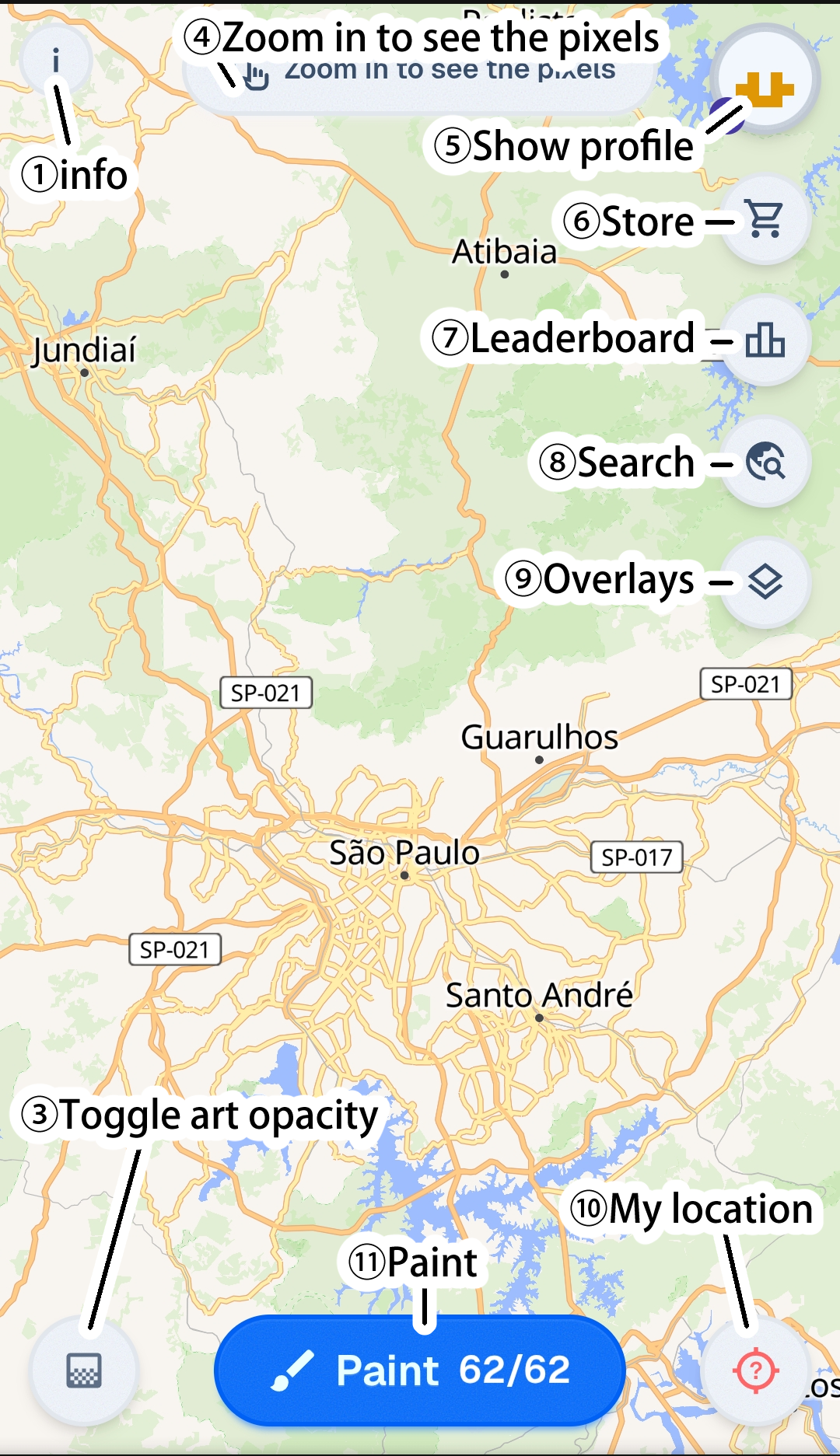
①info (iと書いてあるボタン)
Wplace運営からのお知らせ・連絡先・ルールが確認できます。
運営へ直接コンタクトを取りたい場合は、ここに記載されている[email protected]へメールを送ることができます。
右上の×ボタンを押すか、ウィンドウの外をクリックすると元の画面に戻ります。
記載内容
- ゲームに使用している世界地図の出典表記
- 公式SNSアカウントのリンク
- プロモーション動画
- 操作Tips
- ルール説明
②+ボタン/-ボタン
パソコン版ページのみ表示されます。+ボタンで画面の拡大、-ボタンで画面の縮小ができます。
マウスホイール操作、タッチスクリーンのスワイプでも代用が可能です。
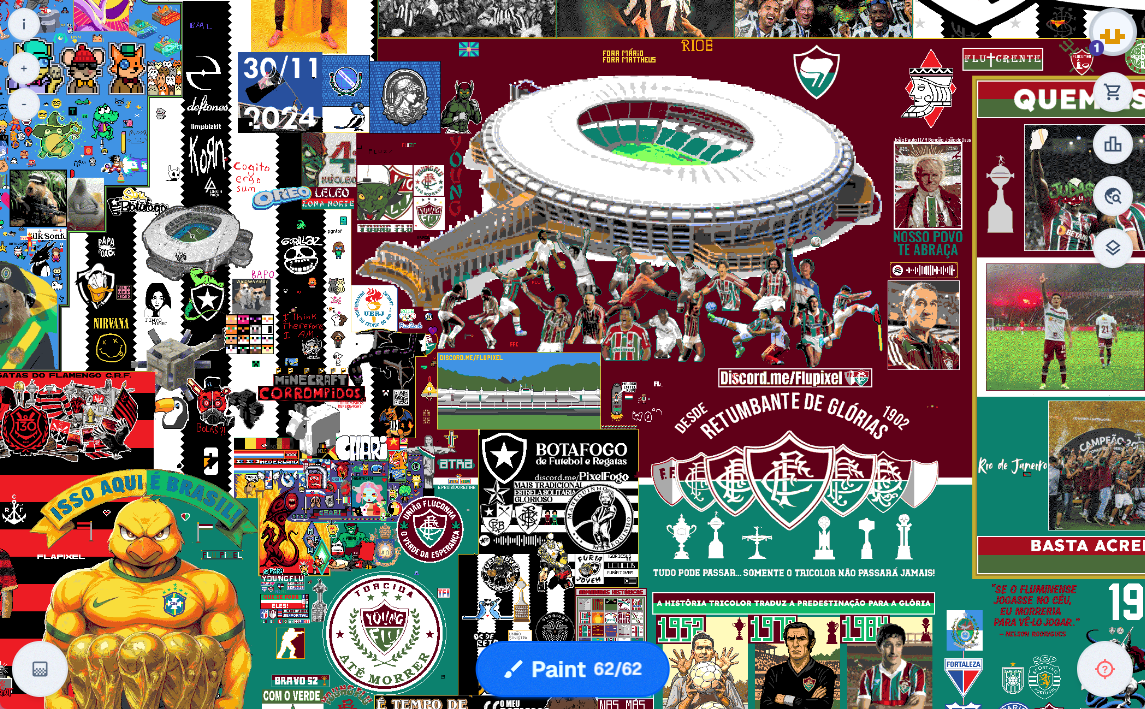
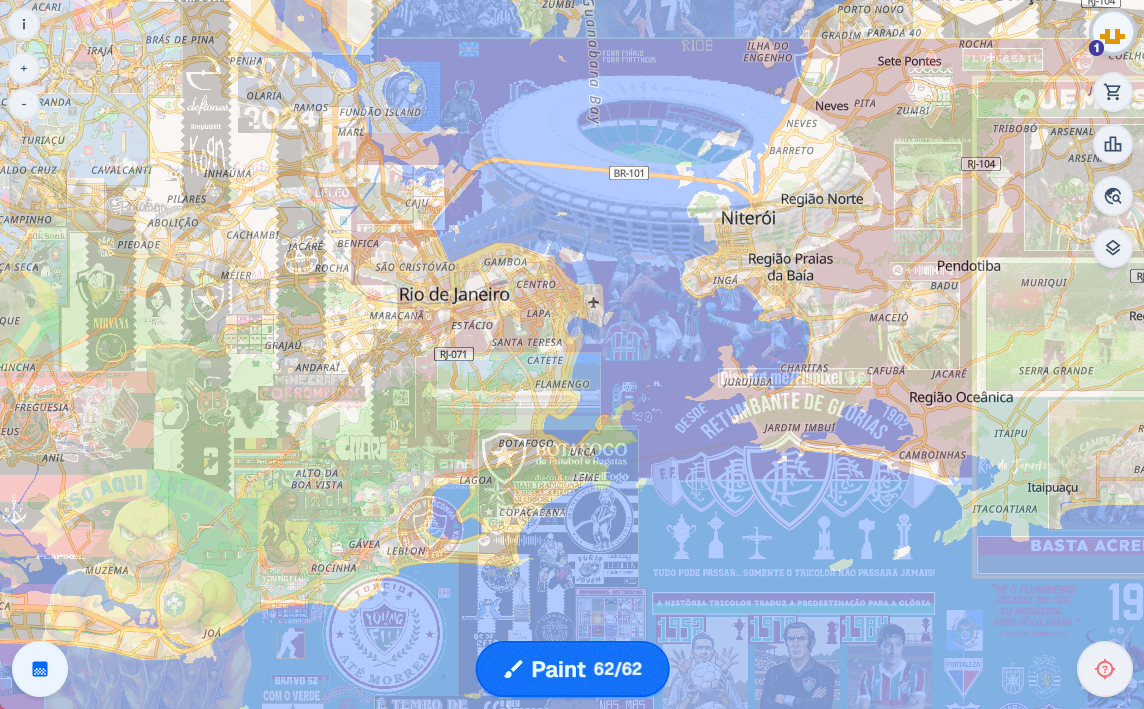
③Toggle art opacity(四角形で市松模様が書いてあるアイコン)
イラストの表示を半透明にします。イラストの下にある地図や地名の表記が確認できます。
同じボタンをもう一度クリックすると元の表示に戻ります。
Toggle art opacity適用前
Toggle art opacity適用後
④Zoom in to see the pixels
地図を縮小して表示している時のみ表示されます。
クリックするとイラストが表示される程度まで地図を拡大します。
⑤Show profile(アカウントのアイコン画像)
アカウントのステータス確認、プロフィール変更、設定変更などができます。
アカウントへ通知が来るとアイコンに数字のバッジが表示されます。
⑥Store(買い物カゴのアイコン)
ゲーム内通貨「Droplet」を使用したり、有料で購入することができます。
詳細はDroplet(ドロップレット)をご参照ください。
⑦Leaderboard(棒グラフのアイコン)
Wplaceにおけるスコアボードです。エリア、国、プレイヤー、アライアンスごとの塗りピクセル数上位をランキング形式で集計しています。
また、ランキングに掲載されているエリアにワンクリックで移動することができます。
詳しくはLeaderboard(ランキング)をご参照ください。
⑧Search(地球と虫眼鏡のアイコン)
国名・地名を検索して、検索結果地点までワンクリックで移動することができます。
⑨Overlays(ひし形が2つ重なっているアイコン)
端末内に保存されている画像を読み込んで、地図上の任意の場所にドット単位で表示させることができます。
ガイドの上から色を置くことで、元画像に忠実なイラストを描くことが可能となります。
⑩My location(ターゲットマークのアイコン)
自分が今いる場所を地図上に表示させることができます。この機能を使用するためには、ブラウザで位置情報の使用を許可する必要があります。
⑪Paint
クリックするとカラーパレットが表示され、地図上にお絵かきをするモードに移行します。
表示されている数字は、使用できるペイント数/チャージできるペイント数の上限値を表しています。
インクチャージ機能により、使用できるペイント数がペイント数の上限を超える場合もあります。
⑫hotspots(炎のマーク)
地図を縮小して表示している時のみ表示されます。
直近で大量にペイントされたエリアに表示されます。数字が大きいほど、大量のペイントが使われたことを表します。
クリックすると該当のエリアに移動・拡大します。