Wplaceの始め方(アカウント登録) のバックアップ(No.2)
- バックアップ一覧
- 差分 を表示
- 現在との差分 を表示
- 現在との差分 - Visual を表示
- ソース を表示
- Wplaceの始め方(アカウント登録) へ行く。
- 1 (2026-04-25 (土) 18:50:48)
- 2 (2026-04-26 (日) 01:29:36)
- 3 (2026-04-26 (日) 02:53:25)
- 4 (2026-04-26 (日) 09:04:33)
- 5 (2026-05-02 (土) 01:17:44)
事前準備
WplaceをプレイするためにはGoogleアカウントが必要です。
Googleアカウントをお持ちでない方は、まずはこちら からアカウントを作成しましょう。
※現在Twitchアカウントを利用したログイン方式は終了しています。
アカウント登録手順
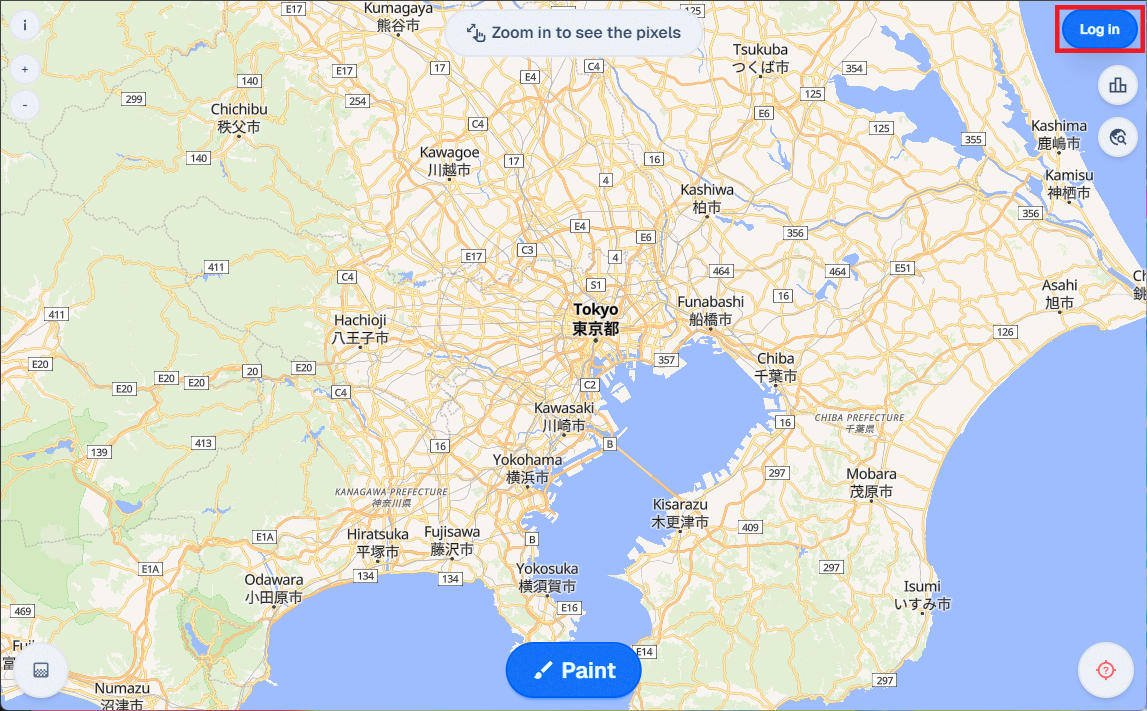
Wplace にアクセスし、画面右上の「Log in」ボタンをクリックします。
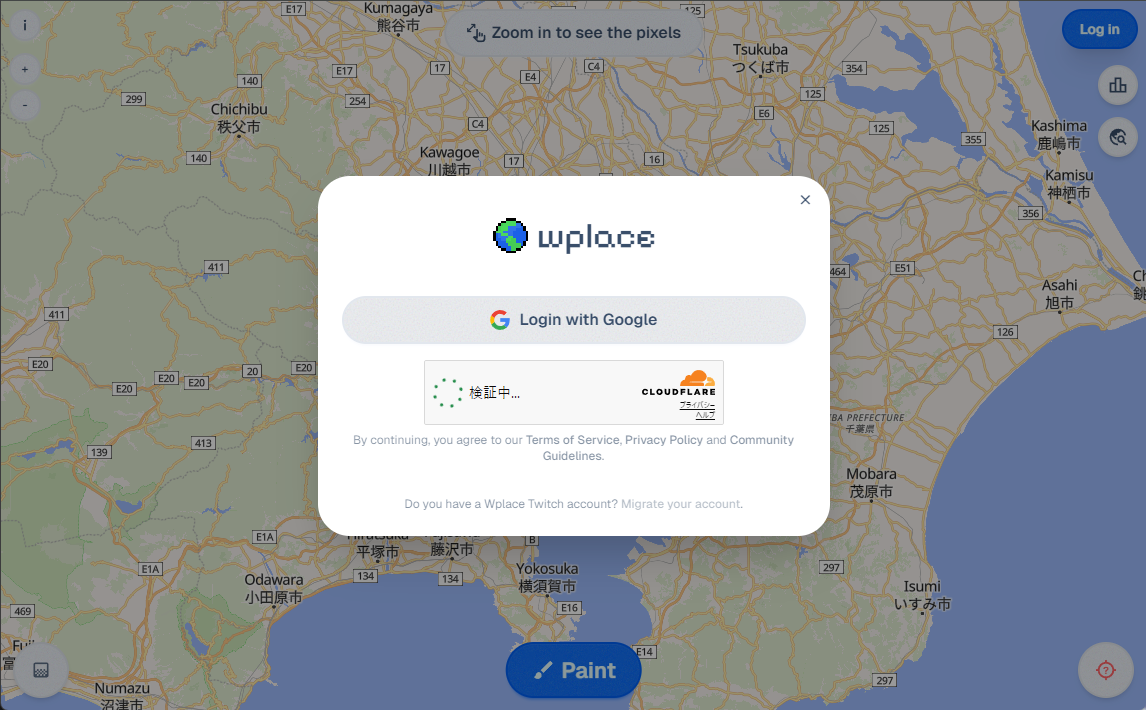
GoogleのログインボタンとCloudfrare(クラウドフレア)によるbot認証が表示されます。
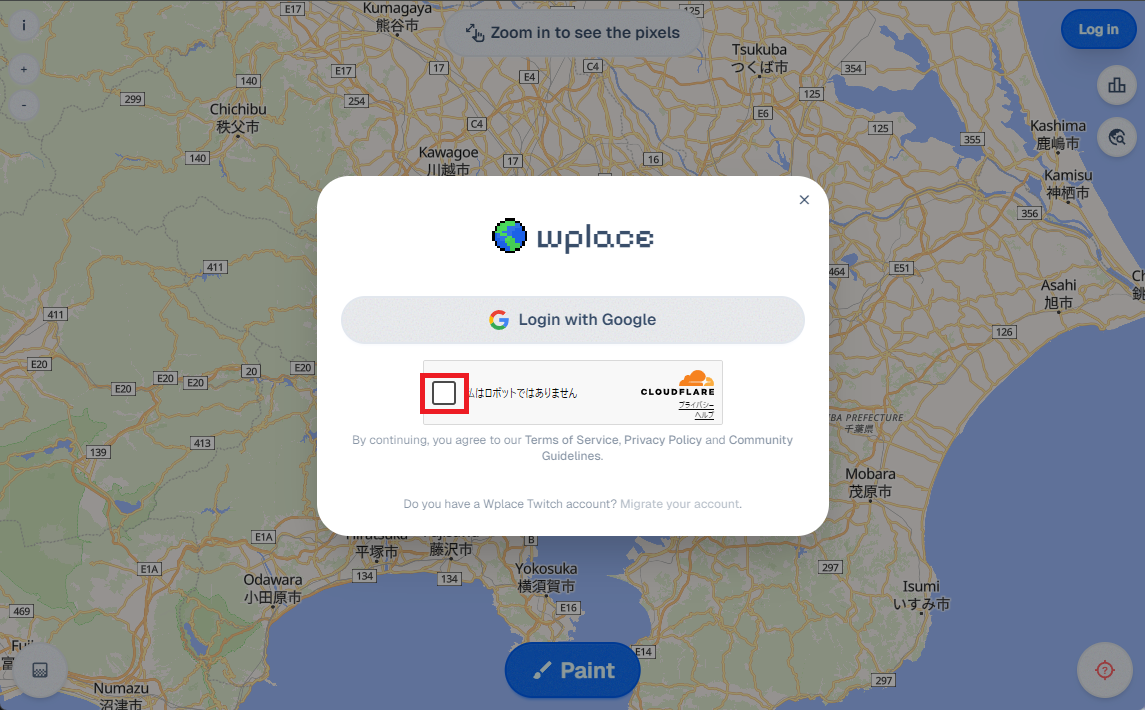
メッセージが「検証中」から「私はロボットではありません」に変わったら、チェックボックスをクリックしてください。
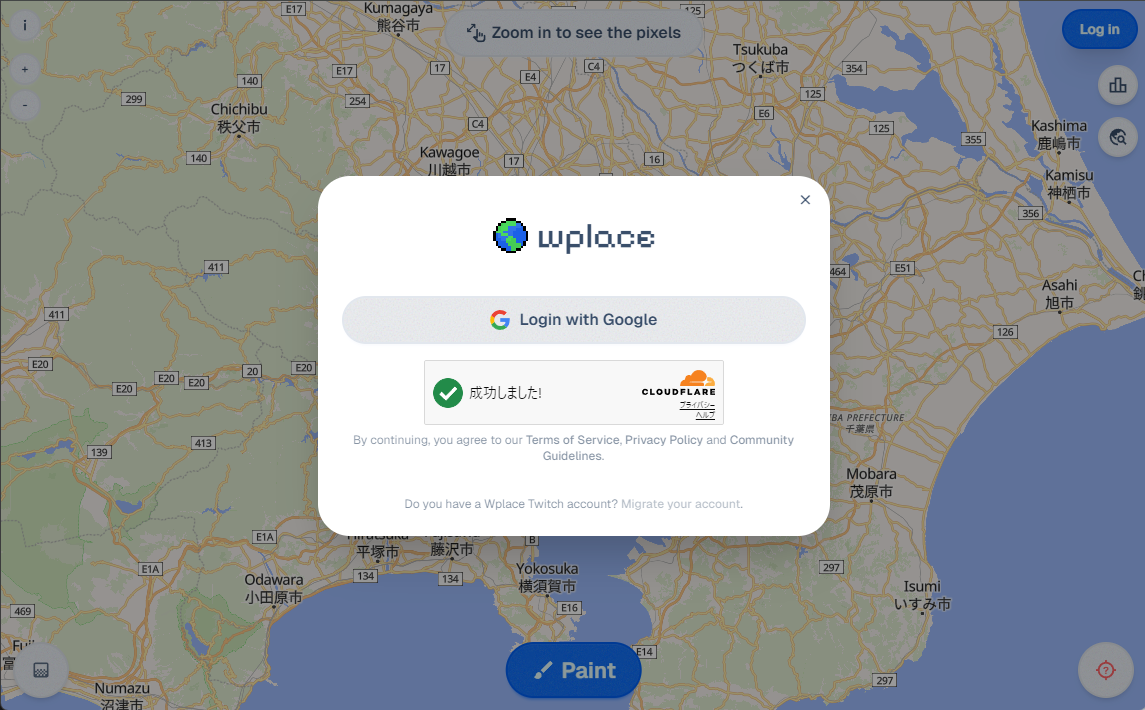
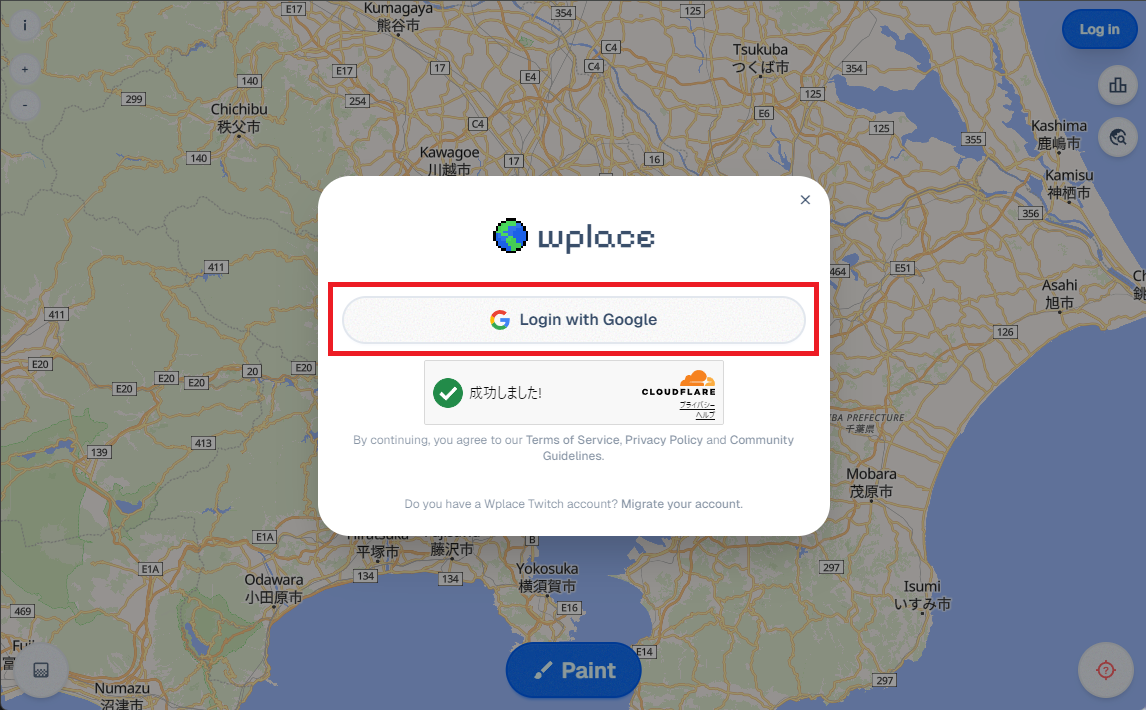
メッセージが「成功しました!」に変わったら、「Login with Google」ボタンをクリックします。
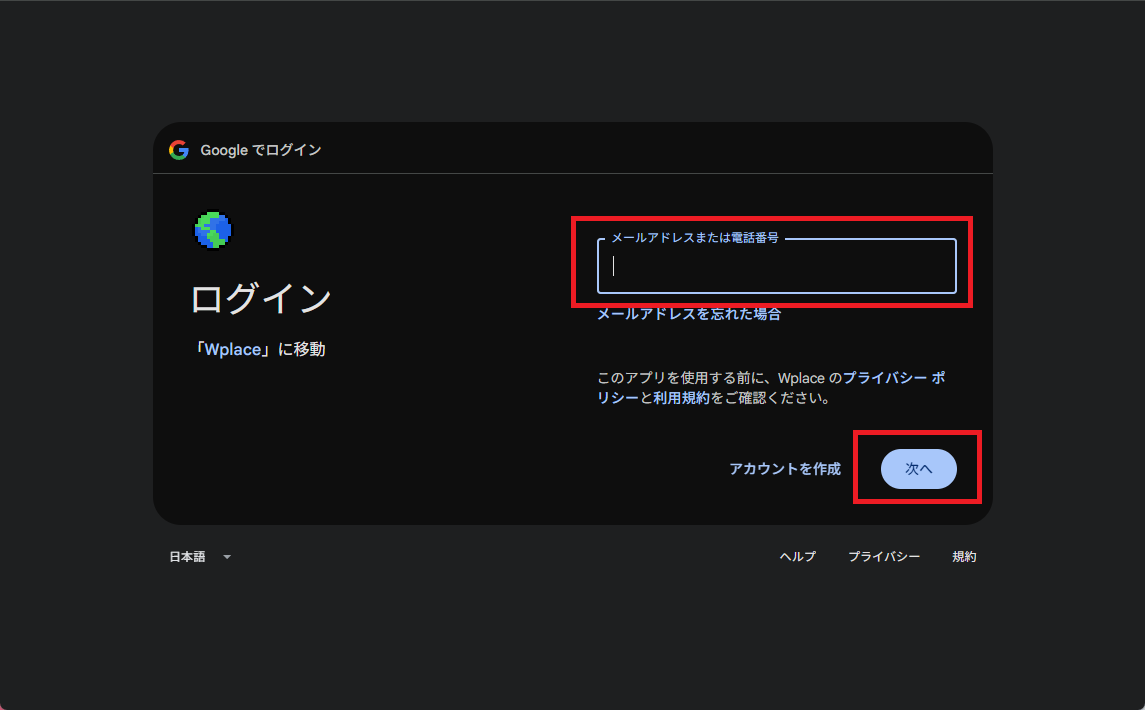
利用するGoogleアカウントのメールアドレスを入力して「次へ」をクリックします。
アカウントのパスワードを入力して「次へ」をクリックします。
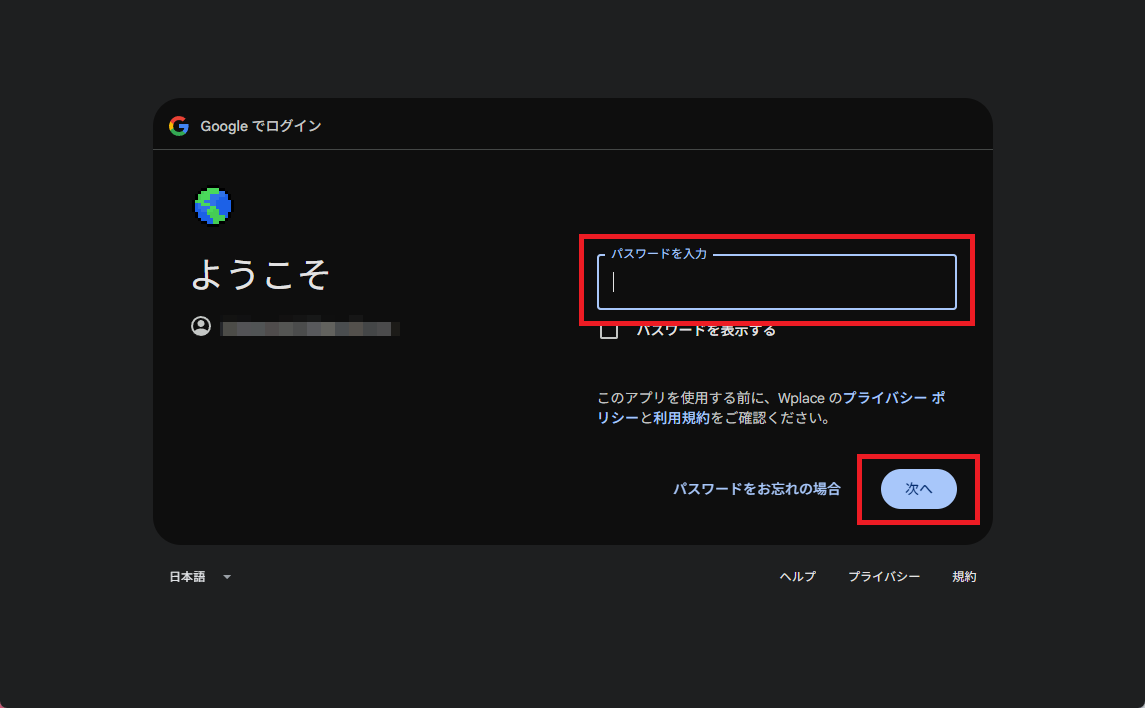
※パスワード入力後に電話番号を利用したSMS認証を求められることがあります。
携帯電話を所有している場合は、画面に表示された手順に沿って認証を進めてください。
または、電話番号認証をすでに完了させているアカウントで再度ログインを試してください。
「次へ」をクリックします。
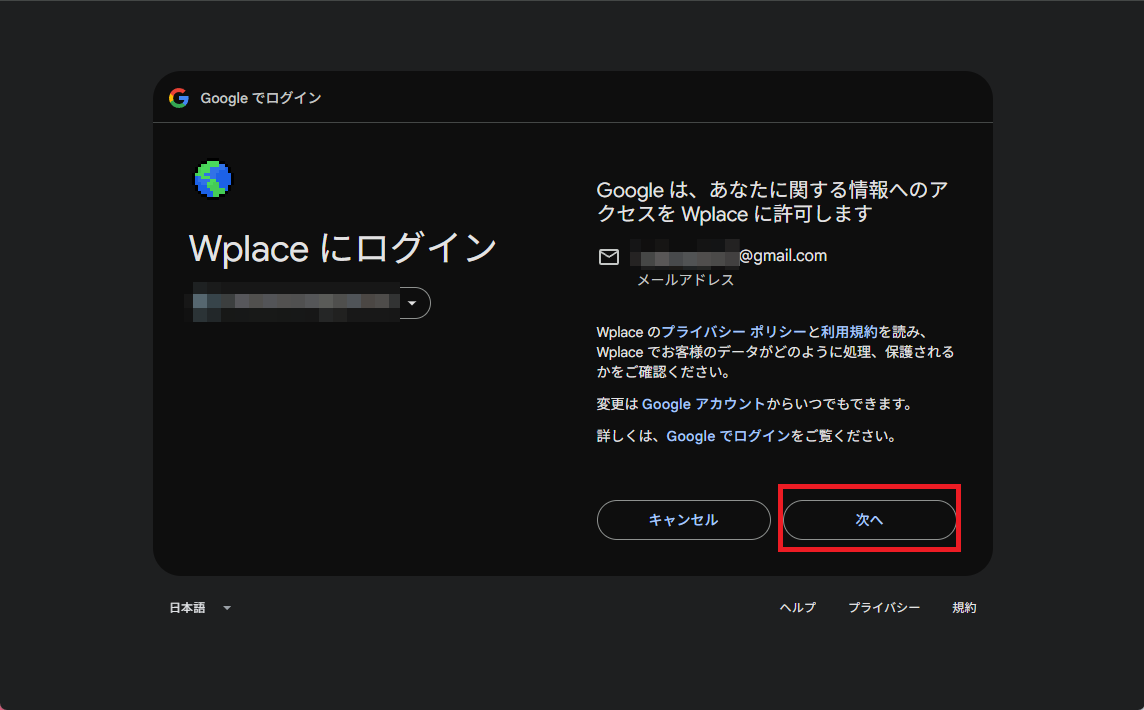
ページが切り替わったらWplaceのアカウント登録は成功です。
初回Wplaceログイン時はルールの説明画面が表示されます。また、コミュニティガイドラインのリンクも掲載されています。
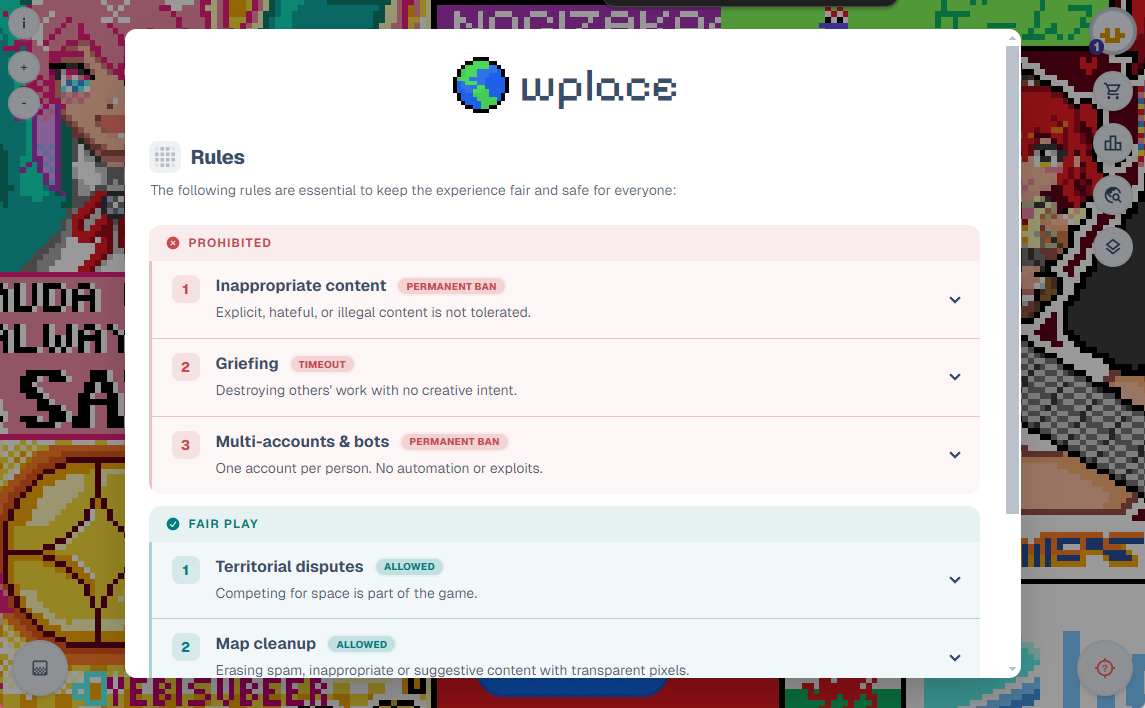
読み終わったら「Understood」ボタンを押してください。
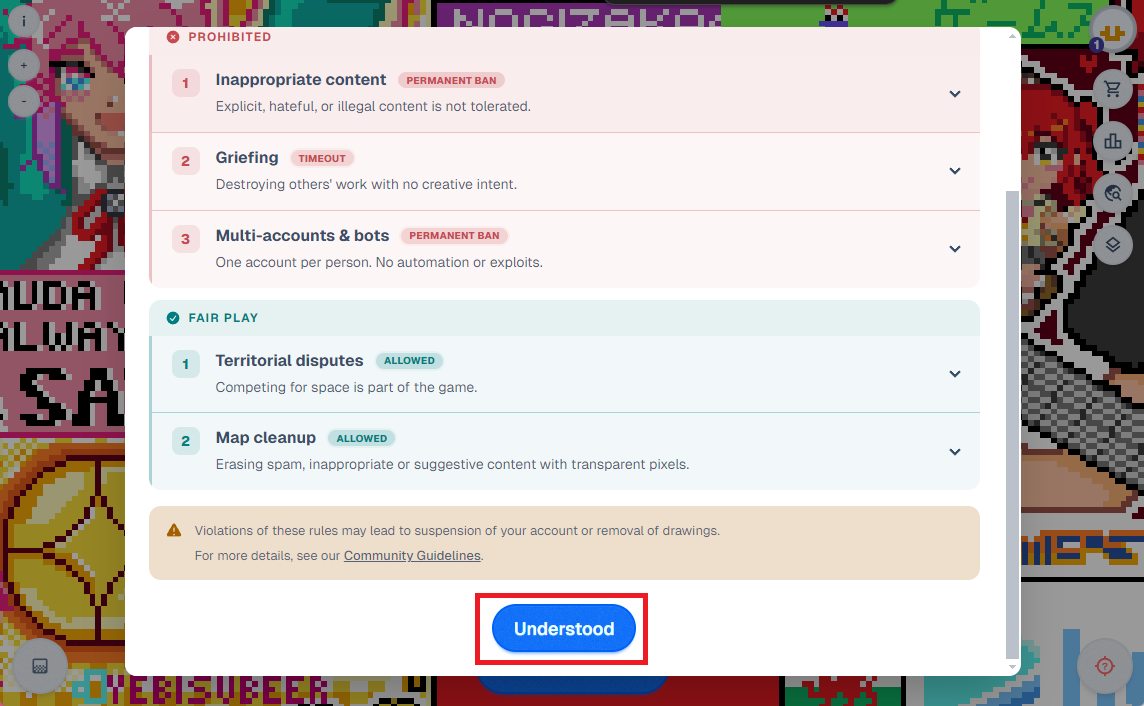
これであなたもWplaceの一員です!
おめでとうございます!これで世界地図にあなたのイラストを描くことができます。