


プロフィール画面
プロフィール画面について
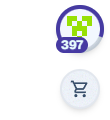
画面右上にある「Show profile」ボタンをクリックすると、アカウントのステータス・プロフィール確認、各種設定変更ができます。
アカウント左下に表示されている数字は現在のアカウントレベルを表しています。
アイコン外周青色バーは、次回レベルアップに到達するまでの経験値を表しています。
運営からアカウントへ通知が来るとアイコンに赤いバッジが表示されます。
画面アイコン説明
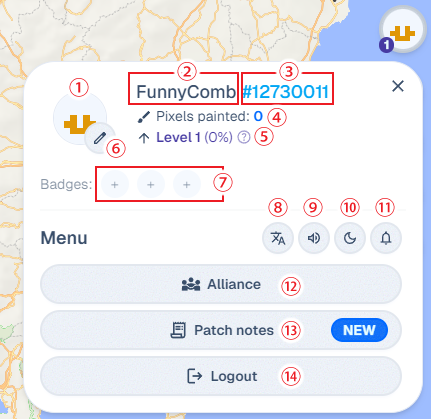
①プロフィールアイコン
アカウントのプロフィール画像です。
デフォルトのアイコン画像はアカウント登録が完了した際にランダムで設定されます。
アイコン画像はDroplet(ドロップレット)を支払って、手書きのドット絵アイコンへ変更することができます。
②ユーザーネーム
アカウントの名前です。デフォルトではランダムな英単語2つの組み合わせが設定されます。
このデフォルトネームは他ユーザーと重複することがあります。
設定画面から任意の名前に変更することができます。変更方法は⑥プロフィール設定画面をご参照ください。
③ID
アカウントに紐づけられるシリアルナンバーです。この番号は他ユーザーから見られるプロフィールに表示されます。
この番号は他ユーザーと重複することがありません。またユーザー側で番号を変更することもできません。
同じユーザーネームを使用しているアカウントの区別に使用したり、ユーザーネーム変更後のアカウント同定に使用することができます。
なお、Wplaceにアカウントを登録したタイミングが早いほどIDの数字が小さく、登録タイミングが最近であればIDの数字が大きくなることが確認されています。
④Pixels painted(総ペイントピクセル数)
今までにWplaceの地図上に塗ったピクセル数の合計が表示されます。
この情報は、Leaderboard(ランキング)に掲載された場合以外を除き、他ユーザーから見ることができません。
別のユーザーによってピクセルが上書きされた場合でも、表記数が減ることはありません。
⑤Level(レベル)
アカウントのレベルと、次レベルまでの経験値到達度が表示されます。この情報は他ユーザーから見ることができません。
地図上に色を塗れば塗るほど経験値がたまり、100%まで溜まるとレベルが上がります。
レベルが1上がるごとにチャージできるインク上限数が2ずつ上がっていきます。
⑥プロフィール設定画面
アイコン・ユーザー名のカスタマイズ、旗・バッチの付け替え、ユーザー名変更、Discordアカウント連携、設定変更ができます。
変更した内容は「Save」ボタンを押すことで保存されます。変更内容を保存しない場合は「Close」をクリックすると元の画面に戻ることができます。
Profile picture
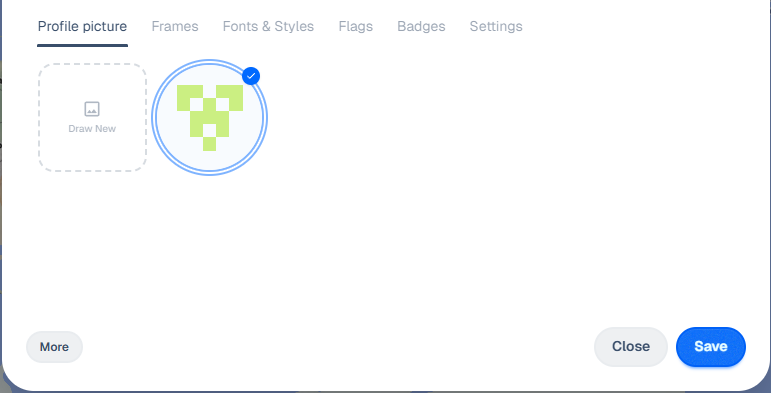
ユーザーアイコンを変更することができます。ここで設定したアイコンは他ユーザーから見られるプロフィールに反映されます。
「Draw New」ボタンから自分でドットイラストを作成し、20,000Dropletを支払うことでオリジナルのアイコンを登録することができます。
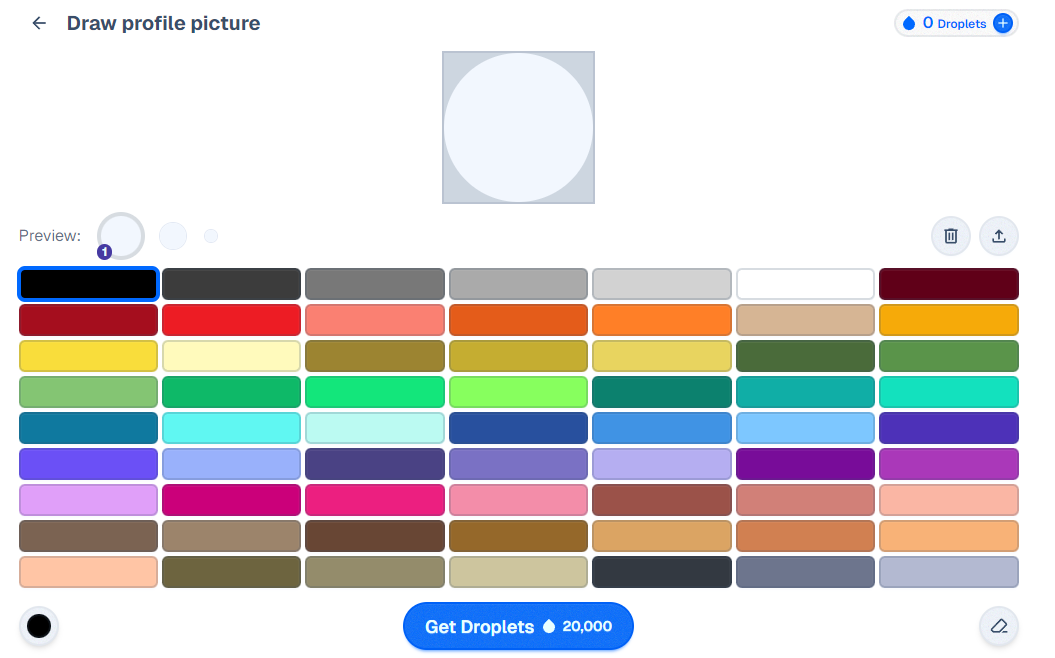
なお、端末から画像をインポートすることはできません。
Frames(フレーム)
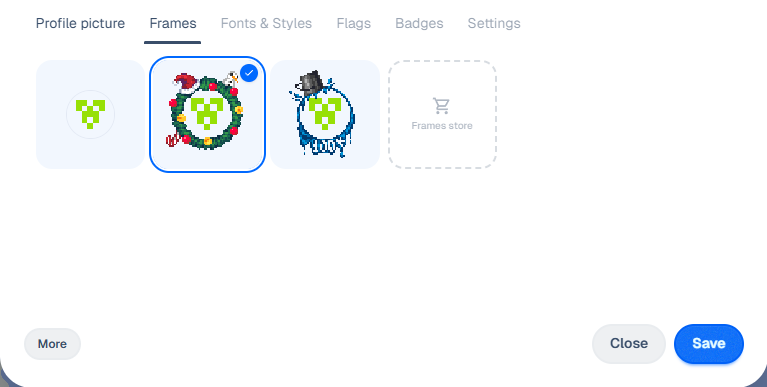
アイコンを囲むフレームを変更することができます。ここで設定したフレームは他ユーザーから見られるプロフィールに反映されます。
デフォルトでは0個ですが、Wplace内の実績を解除したり、期間限定イベントに参加することで入手できます。
また、Dropletを支払うことでStoreから購入することもできます。
Fonts&Styles(フォントとスタイル)
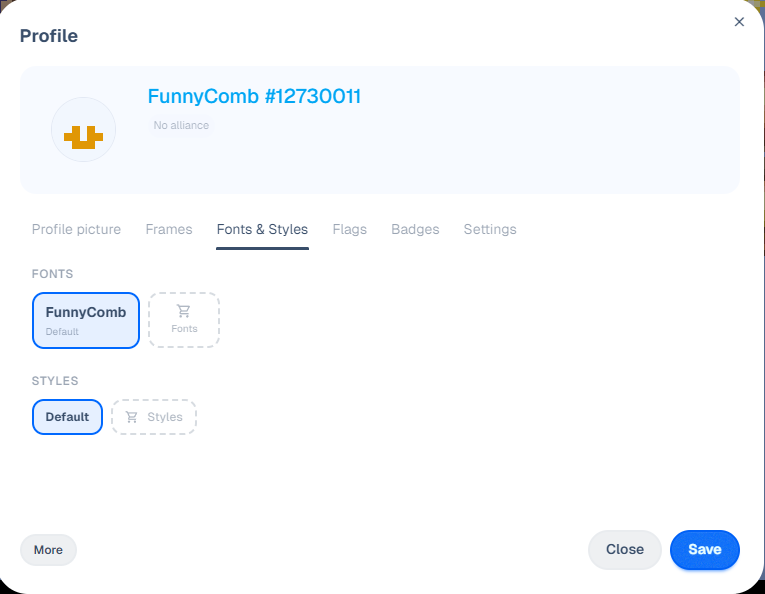
ユーザーネームの見た目を変更することができます。ここで変更した情報は他ユーザーから見られるプロフィールに反映されます。
- FONTS
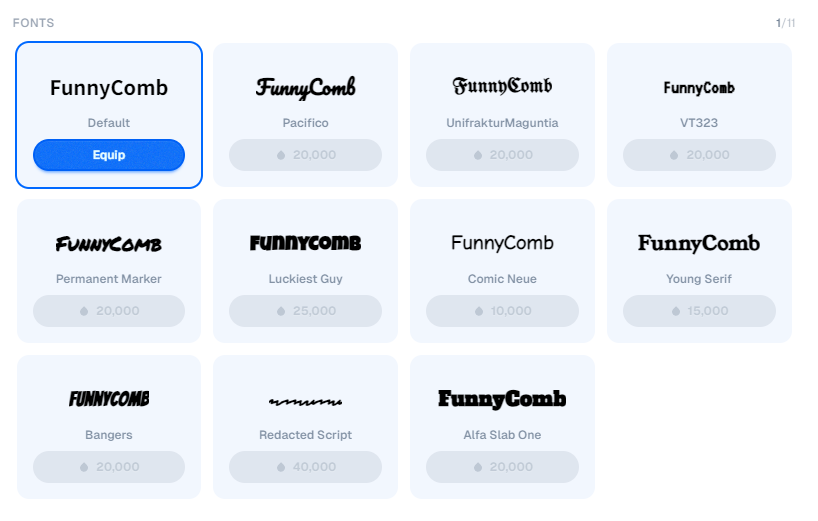
Dropletを支払うことでユーザーネームの書体を変更することができます。
日本語のプレビューでは違いがない書体でも、英語など他言語にすると大きく見た目が変わるものがあります。
- TEXT STYLES
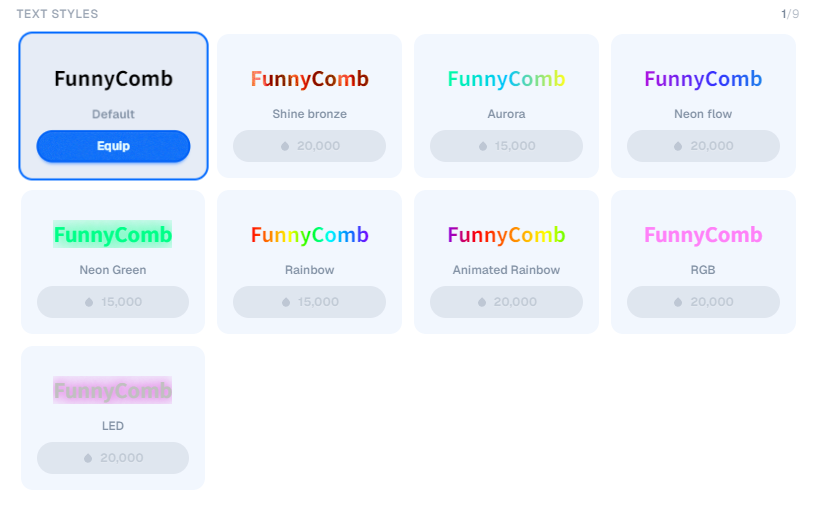
Dropletを支払うことでユーザーネームに色効果やエフェクトを付与することができます。
なお、FONTSと重複して同時適用が可能です。
Flags(旗・国旗)
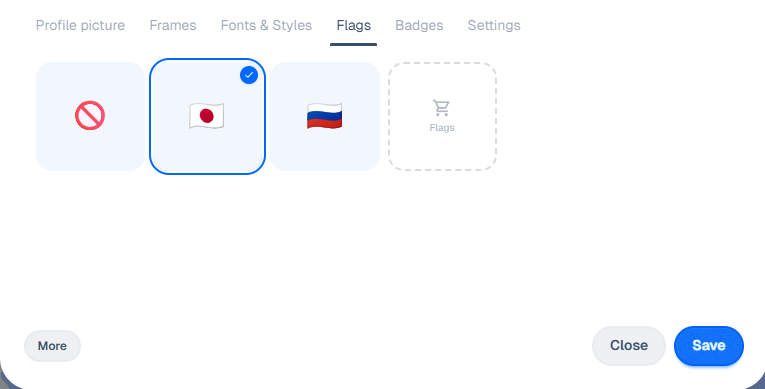
ユーザーネームの横に表示させる旗のバッジを選択することができます。
選択した旗は他ユーザーから見られるプロフィールに反映されます。
デフォルトでは0個ですが、Dropletを支払って購入するか、期間限定イベントで入手することができます。
自分が居住していない国・エリアの旗を選択することもできます。
選択時に発生する効果についてはFlags(国旗)をご参照ください。
Badges(バッジ)
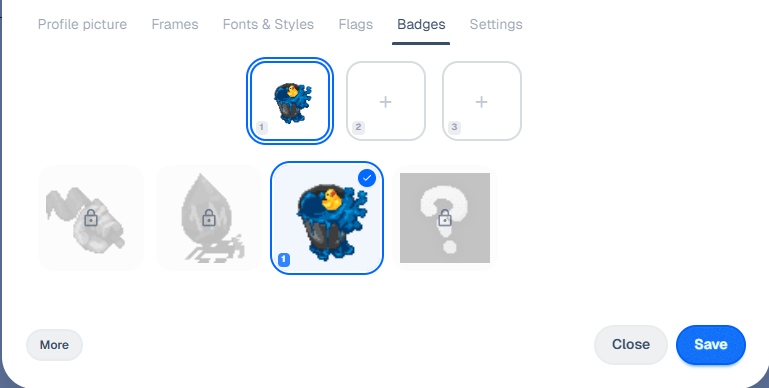
入手したバッジを最大3つまで選択することができます。選択したバッジは他ユーザーから見られるプロフィールに反映されます。
デフォルトでは0個ですが、Wplace内の実績を解除することで入手することができます。
Setting(設定)
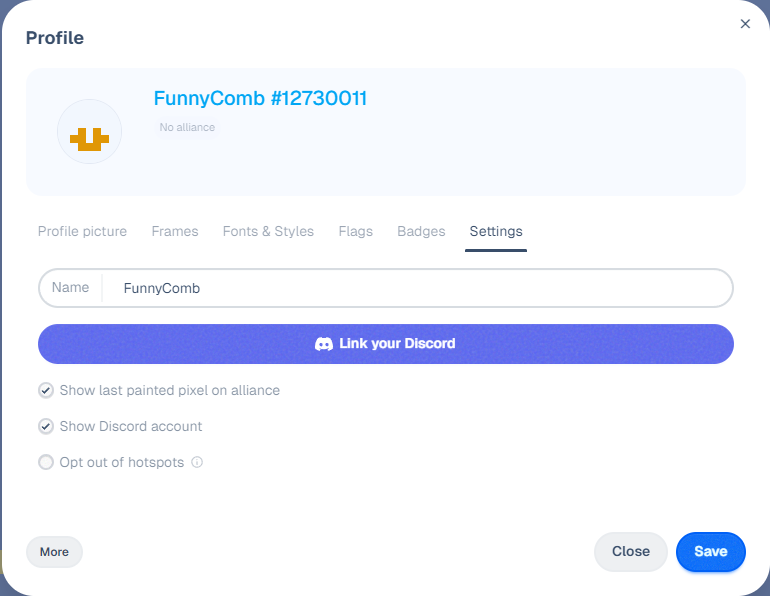
アカウントの各種設定を変更することができます。
- Name
ユーザーネームを変更することができます。
半角英数字は16文字以内、ひらがな・カタカナ・漢字・ハングルは5文字以内の制限があります。
記号・絵文字を使用することはできません。
一度ユーザーネームを変更すると60日間は再変更ができません。
なおWplaceの規約に違反するような不適切な名前は、他ユーザーによって通報を受けた運営によりアカウント停止等の処罰を受ける場合があります。
他ユーザーによって通報を受けたGMにより、アカウント停止等の処罰を受ける場合があります。
- Link your Discord
アカウントにDiscordのIDを紐づけすることができます。
- Show last painted pixel on allianse
この設定にチェックを入れた場合、自分が最後に塗ったピクセルの位置を、同じAlliance(アライアンス)のメンバーに知らせることができます。
- Show Discord account
この設定にチェックを入れた場合、自分のアカウントに紐づけしたDiscordのIDは他ユーザーから見られるプロフィールに反映されます。
- Opt out of hotspots
世界地図を大きく縮小した際、短時間で大量にペイントされたエリアにはhotspots(炎マーク)のアイコンが表示されます。
この設定にチェックを入れた場合、自分の塗りがhotspotsのペイントカウント対象ではなくなります。
他ユーザーからの荒らし対策など、自分が塗っているエリアをなるべくhotspotsとして表示させたくない場合は、この設定にチェックを入れることを推奨します。
More
- Log out from oll devices(ログアウト)
利用している全てのブラウザからアカウントをログアウトさせます。
再度アカウントを使用する場合はGoogleのログインが必要です。
- Delete Account(アカウント削除)
アカウントを削除します。アカウントを削除すると、同じIDのアカウントはもう作成できません。
地図上に塗ったペイントはアカウント削除後も残ります。ただし、ピクセルのログに残ったプレイヤー名が「Player」で統一されます。
⑦Badges(バッジ)
入手したバッジを選択する画面へ移動します。
⑧Change language(言語切り替え)
Wplaceの言語表記を英語とポルトガル語で切り替えることができます。日本語は未対応です。
⑨Mute(ミュート)
Wplaceプレイ時の効果音有無を切り替えます。
⑩Dark mode(ダークモード)
プレイ画面のライトモード・ダークモード表示を切り替えます。デフォルトはライトモードが設定されています。
⑪Notifications(通知)
運営から個別に届いた通知を見ることができます。
例:違反行為を行ったユーザーを通報しペナルティが課された際の通知、自分のアカウントにペナルティが課された際の通知、ペナルティに対して行なった抗議に対する回答 等
⑫Alliance(アライアンス)
自分が加入しているアライアンス内の総塗りピクセル数、メンバー数、Leaderboard(ランキング)を見ることができます。
またLast pixelボタンをクリックすると、そのユーザーが最後に塗ったピクセルの場所に移動することができます。(「Show last painted pixel on allianse」の設定がオンになっているユーザーのみ)
詳細な操作方法についてはAlliance(アライアンス)をご参照ください。
⑬Patch notes(パッチノート)
過去のアップデート履歴を見ることができます。
⑭Logout(ログアウト)
利用中のブラウザからアカウントをログアウトさせます。再度アカウントを使用する場合はGoogleのログインが必要です。